سیستم کند یا پر از لگ، به معنای واقعی کلمه، اعصابخردکن است! فرقی هم نمیکند کاربر حرفهای باشید، یا آماتور. مادامی که روشن شدن سیستم، اجرای یک برنامه و آمادهبهکار بودن آن به اندازه نوشیدن یک چای طول بکشد، اعصاب فولادین میخواهد که آزرده نشود. آن هم در عصر کنونی که سرعت در دنیای تکنولوژی حرف اول را میزند. حال چطور میشود با این کندی روبرو شد و آن را برطرف کرد؟ راه حلهای نرمافزاری؟ قطعا موقتی و تا حد زیادی غیرموثر هستند. تنها راه حل منطقی، راه حل سختافزاری است. اما چه قطعهای را باید ارتقا داد؟ کاربرانی که معمولا به این درد دچار میشوند، ابتدا به سراغ ارتقای دو قطعهی قابل ارتقای بدون دردسر میروند. یعنی RAM یا SSD (یا HDD). اما ارتقای کدام یک از این قطعات واقعا میتواند مشکل را […]
سیستم کند یا پر از لگ، به معنای واقعی کلمه، اعصابخردکن است! فرقی هم نمیکند کاربر حرفهای باشید، یا آماتور. مادامی که روشن شدن سیستم، اجرای یک برنامه و آمادهبهکار بودن آن به اندازه نوشیدن یک چای طول بکشد، اعصاب فولادین میخواهد که آزرده نشود. آن هم در عصر کنونی که سرعت در دنیای تکنولوژی حرف اول را میزند. حال چطور میشود با این کندی روبرو شد و آن را برطرف کرد؟ راه حلهای نرمافزاری؟ قطعا موقتی و تا حد زیادی غیرموثر هستند. تنها راه حل منطقی، راه حل سختافزاری است. اما چه قطعهای را باید ارتقا داد؟ کاربرانی که معمولا به این درد دچار میشوند، ابتدا به سراغ ارتقای دو قطعهی قابل ارتقای بدون دردسر میروند. یعنی RAM یا SSD (یا HDD). اما ارتقای کدام یک از این قطعات واقعا میتواند مشکل را حل کند؟ اول کدام را ارتقا بدهیم ؟
اول کدام را ارتقا بدهیم
RAM
ارتقای رم به حداقل 16 گیگابایت برای همهی کارها و نیازها توجه به سرعت و فرکانس رم و سپس به حجم آن انتخاب رم دوکاناله به جای تککاناله توجه به سازگاری رم با سیستم با رجوع به مشخصات مادربرد انتخاب رمهایی با شرکت سازنده، سرعت، فرکانس و مصرف برق کاملا یکسان
SSD
انتخاب حداقل دو SSD برای سیستمعامل و برنامههای اصلی و بازی و سایر برنامهها (در صورت امکان) انتخاب دو حافظه SSD به جای یک SSD برای جلوگیری از مختل شدن و از دست رفتن فایلها با خراب شدن یکی از آنها توجه به سازگاری SSD با مادربرد با رجوع به مشخصات مادربرد انتخاب SSD با فناوری جدیدتر نظیر NVMe به جای SATA که کندتر است حذف HDD از سیستم و جایگزینی کامل آن با SSD انتخاب حداقل 1 ترابایت برای بازیها و برنامهها و حداقل 512 گیگابایت برای سیستمعامل و برنامههای مهم سپردن وظیفهی انتخاب و نصب حافظه SSD و RAM به یک فرد خبره و کاربلد
بررسی وظیفه و تأثیر RAM در/روی سیستم
برای نتیجه گیری بهتر در مورد اینکه اول کدام را ارتقا بدهیم بهتر است بدانیم که حافظهی دسترسی تصادفی یا حافظهی رم (RAM)، یکی از بنیادیترین اجزای هر سامانهی رایانهای به شمار میرود که نقشی تعیینکننده در سرعت، کارایی و پایداری آن ایفا میکند. این نوع حافظه، بهعنوان محیطی موقتی برای ذخیرهسازی دادهها و دستورالعملهایی عمل میکند که پردازنده (CPU) برای اجرای برنامهها و پردازش اطلاعات به آنها نیاز دارد.
نمونه ساده سازی شده پلن کارکردی کامپیوتر
زمانیکه کاربر برنامهای را اجرا میکند یا فایلی را باز میکند، دادههای مربوط به آن از حافظهی دائمی (مانند هارد دیسک یا SSD) به RAM منتقل میشود تا پردازنده بتواند بدون تأخیرهای ناشی از خواندن و نوشتن دادهها روی حافظههای کندتر، به سرعت به آنها دسترسی داشته باشد. در واقع، RAM پل ارتباطی میان حافظهی بلندمدت و پردازنده است و هرچه ظرفیت و سرعت آن بالاتر باشد، سیستم توانایی بیشتری در انجام همزمان عملیات مختلف خواهد داشت.
فرض کنید رایانه همانند میز کار یک کارمند است. حافظهی دائمی (مثل هارد دیسک) همان قفسه یا بایگانی اسناد است که اطلاعات بسیاری در آن نگهداری میشود، اما دسترسی به آن زمانبر است. در مقابل، RAM همان سطح میز کار است؛ جایی که کارمند، پروندهها و مدارکی را که در حال استفاده از آنهاست، موقتاً روی میز قرار میدهد تا با سرعت و راحتی بیشتری به آنها رجوع کند.
تأثیر مستقیم RAM بر عملکرد سیستم را میتوان در سه جنبه ارزیابی کرد:
برای پاسخ به سوال اول کدام را ارتقا بدهیم باید مدنظر داشته باشیم که در یک سیستم رایانهای، هر چه ظرفیت و سرعت RAM بیشتر باشد، پردازنده کمتر مجبور به جابهجایی دادهها میان حافظهی اصلی و حافظهی جانبی میشود و در نتیجه، سرعت واکنش سیستم، اجرای برنامهها و عملکرد کلی آن بهطور محسوس افزایش مییابد.
افزایش سرعت اجرای نرمافزارها: با افزایش میزان حافظهی RAM، نیاز سیستم به استفاده از حافظهی مجازی کاهش یافته و در نتیجه زمان بارگذاری و اجرای برنامهها کوتاهتر میشود.
توانایی اجرای همزمان چند برنامه: حافظهی بیشتر به سیستم اجازه میدهد چندین نرمافزار سنگین را بدون کندی محسوس اجرا کند.
تجربهی کاربری روانتر و پایدارتر: در کاربردهای تخصصی همچون تدوین ویدئو، طراحی گرافیکی یا اجرای بازیهای رایانهای، حجم و سرعت RAM عامل تعیینکنندهای در ثبات عملکرد به شمار میرود.
بررسی وظیفه و تأثیر SSD در/روی سیستم
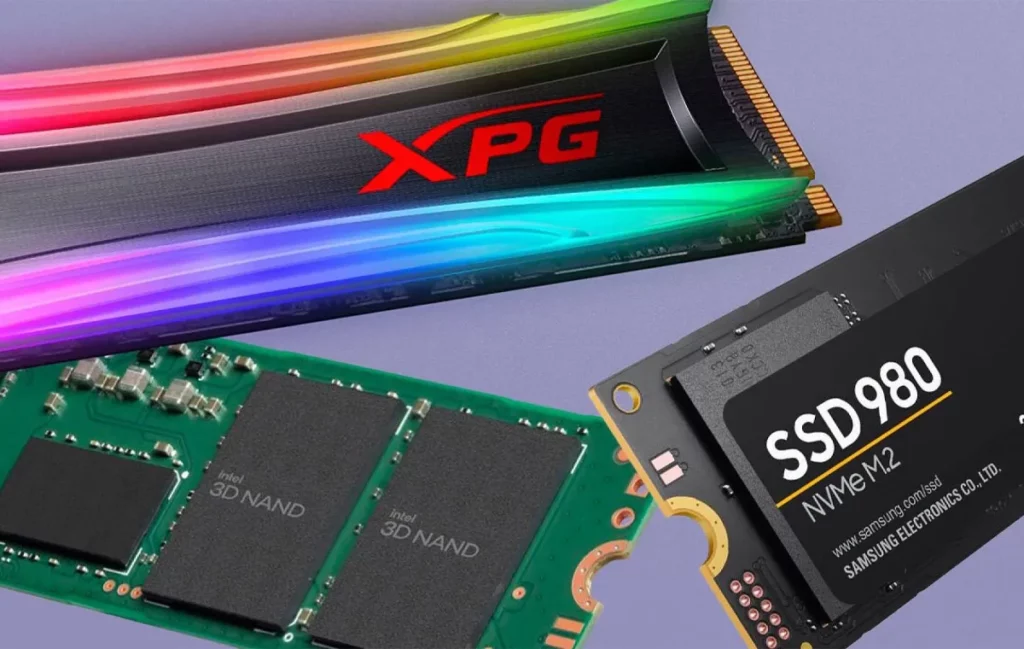
نمونه اس اس دی m.2 سامسونگ
زمانی که می خواهیم بدانیم که اول کدام را ارتقا بدهیم حافظهی SSD یا Solid State Drive نسل جدیدی از ابزارهای ذخیرهسازی داده است که بهدلیل سرعت بسیار بالاتر نسبت به هاردهای مکانیکی (HDD)، تأثیر چشمگیری بر کیفیت و سرعت عملکرد سیستم دارد. SSDها بدون قطعات متحرک کار میکنند و دادهها را بهصورت الکترونیکی در تراشهها ذخیره میکنند؛ همین ویژگی باعث میشود سرعت خواندن و نوشتن اطلاعات در آنها چندین برابر سریعتر باشد.
در یک سیستم رومیزی یا لپتاپ، بسیاری از فرآیندها، از روشنشدن دستگاه گرفته تا اجرای نرمافزارها، وابسته به سرعت انتقال داده میان حافظهی ذخیرهسازی و سایر اجزای سیستم است. ازاینرو، ارتقای سیستم از HDD به SSD میتواند تحولی محسوس در سرعت کلی، پایداری و تجربهی کاربر ایجاد کند. به صورت کلی، یک SSD میتواند به چهار شکل روی عملکرد و بازدهی سیستم تأثیر مثبت بگذارد. شتاب چشمگیر در بوت و راهاندازی سیستمعامل: با SSD، مدتزمان روشنشدن رایانه از چند ده ثانیه به چند ثانیه کاهش مییابد. بارگذاری سریع نرمافزارها و فایلهای حجیم: برنامهها بدون تأخیر اجرا میشوند و حتی پروژههای سنگین نیز روانتر باز میگردند. افزایش پایداری و کاهش خطر خرابی: نبود قطعات مکانیکی احتمال آسیب ناشی از ضربه یا فرسایش را بهشدت کاهش میدهد. تجربهی کاربری روان و پاسخگو: در کنار یک پردازنده و RAM مناسب، SSD یکی از مؤثرترین عوامل در ارتقای محسوس سرعت سیستم است.
برای درک بهتر موضوع، سیستم را دوباره مثل یک میز کار در نظر بگیرید. فرض کنید فضای کافی در اختیار دارید (رم بیشتر) و میتوانید همه چیز را در یک لحظه مقابل خود داشته باشید. اما مادامی که دو دست دارید و دو چشم، باز هم میتوانید تعداد محدودی از فایلها را در لحظه بررسی کنید. تصور کنید دو دست مکانیکی هم به شما اضافه شود و چشمتان هم بتواند در لحظه، فایلهای بیشتری را ببیند. آن وقت، نه تنها فایلهای زیادی در لحظه روبروی شماست، بلکه سرعت بررسی آنها هم بیشتر میشود.
حال، ابتدا SSD را ارتقا دهیم یا RAM؟
گفتیم که اگر سیستم را مثل یک میز کار در نظر بگیریم، RAM به فضای میز و SSD به سرعت دسترسی به آن فایلها تشبیه میشوند. بنابراین هر دوی آنها برای افزایش سرعت ضروری هستند. اما هدف، بودجه و پتانسیل سیستم تعیین میکند که کدام را ارتقا دهید. طبیعتا برای یک اتاق کوچک 6 متری نمیتوان میز 6 متری در نظر گرفت. چون پتانسیلی برای این منظور وجود ندارد. در سیستم هم همین قضیه صادق است. شما نمیتوانید برای هر سیستمی، هر ارتقایی که بخواهید را در نظر بگیرید. باید به محدودیتها و ظرفیتها هم توجه داشته باشید. حال این محدودیتها و ظرفیتها چه هستند؟
به صورت کلی، اگر رمتان کمتر از 16 گیگابایت است، بدون اینکه اصلا این متن را بخوانید، به فکر ارتقای آن باشید.چون دیگر گذشته آن زمانی که میگفتند 8 گیگابایت رم برای همهی کارها کافی است. حتی اگر کار دانشجویی سبک هم دارید، سعی کنید حداقل 16 گیگابایت رم داشته باشید.
فناوری سیستم: قبل از ارتقا، باید مادربرد خود را بررسی کنید. چه در لپتاپ و چه سیستم رومیزی PC، باید ببینید مادربرد چه نسلی است و از RAM یا SSD تا چه نسلی و با چه سرعتی پشتیبانی میکند. موضوع صرفا ارتقا نیست؛ امکان ارتقاست. شما نمیتوانید برای یک مادربرد که از SSD نسل 3 پشتیبانی میکند، SSD نسل 5 بخرید و انتظار داشته باشید کیفیت و سرعت خوبی داشته باشد.
نسل رم قابل پشتیبانی: در راستای همان نکته نخست، باید دقت داشته باشید مادربرد شما از رم با چه فناوری و سرعتی پشتیبانی میکند. اگر DDR5 باشد، نمیتوانید از رم DDR4 استفاده کنید و برعکس. از سویی دیگر، نمیتوانید رم با سرعت 5600 مگاهرتز را روی سیستمی که نهایت سرعت پشتیبانیشدهاش 4800 مگاهرتز است استفاده کرده و از تمام پتانسیل آن بهرهمند شوید.
هدفتان از ارتقا: باید مشخص کنید اصلا چرا به سراغ ارتقای RAM یا SSD روی آوردهاید. فضای سیستمتان کم است؟ میخواهید چند برنامه را به صورت همزمان مدیریت کنید و محدودیت دارید؟ سیستم به خاطر کمبود رم در اجرای بازی مشکل دارد؟ زمان بارگذاری فایلها یا بازیها زیاد است؟ هر کدام از این مشکلات، دلایل خاصی دارند. هرگونه کندی در اجرا و بارگذاری فایل و بازی و همچنین کمبود فضای ذخیرهسازی، SSD بهتر و پرظرفیتتر میطلبد. هرگونه کندی در خود عمل، مدیریت چند برنامه به صورت همزمان و اجرا نشدن بازیها به خاطر محدودیت رم، به RAM مربوط می شود.
اگر هم SSD شما کمتر از 1 ترابایت ظرفیت دارد، حتما آن را به حداقل 1 ترابایت ارتقا دهید. اگر هم HDD دارید که درنگ نکنید. حتما SSD را جایگزین آن کنید. البته، دقت داشته باشید مادربرد شما از چه SSD هایی پشتیبانی میکند.
بنابراین، میتوان گفت:
_ اگر سیستم شما کند است و هنگام باز کردن همزمان چند برنامه یا جابجایی بین آنها دچار تأخیر شدید میشود، و یا هنگام کار با نرمافزارهای سنگین (مانند ویرایش ویدئو، طراحی گرافیک، یا بازیهای مدرن) با کندی و فریز شدن مواجه میشوید، احتمالاً مشکل اصلی کمبود RAM است. در این سناریو، ارتقاء RAM اولویت اول خواهد بود. _ اگر سیستم شما هنگام روشن شدن بسیار کند است، بارگذاری برنامهها زمان زیادی میبرد، یا فایلها به سختی جابجا میشوند، حتی زمانی که فقط یک یا دو برنامه باز هستند، فضای ذخیرهسازی محدودی دارید و احتمالاً سیستم شما هنوز از هارد دیسک (HDD) استفاده میکند، گلوگاه اصلی در حافظهی ذخیرهسازی است. در این حالت، ارتقاء به SSD بیشترین تأثیر را خواهد داشت.
نکاتی درباره ارتقای RAM و SSD
برای اینکه بدانید اول کدام را ارتقا بدهیم علاوهبر اینکه باید به نسل قابل پشتیبانی RAM و SSD توسط سیستم خود دقت داشته باشید، باید چند نکته راجعبه ارتقای این دو قطعه بدانید.
اول کدام را ارتقا بدهیم
نکات مهم در ارتقای RAM
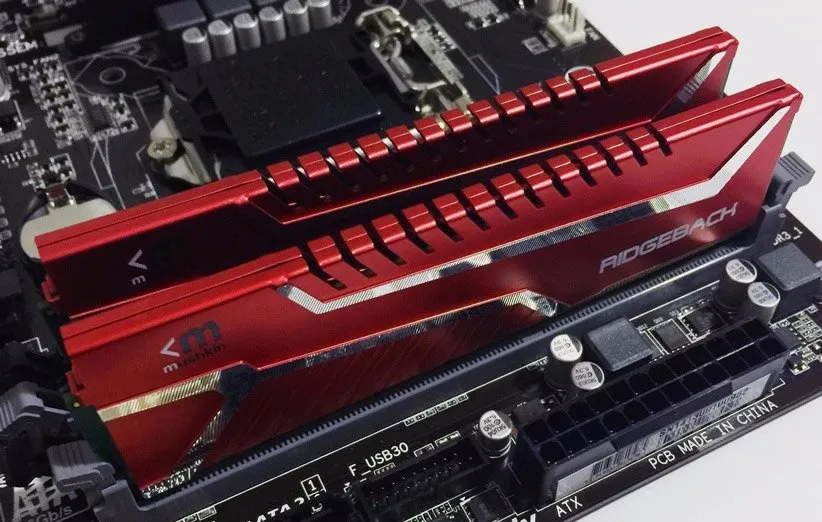
فرکانس (Frequency): معمولاً با واحد مگاهرتز (MHz) سنجیده میشود (مانند 3200MHz یا 3600MHz). فرکانس بالاتر به معنای انتقال سریعتر دادهها بین RAM و پردازنده است. تأخیر (Latency/Timings): این مشخصه (مانند CL16 یا CL18) نشاندهندهی مدت زمانی است که طول میکشد تا RAM به درخواست داده پاسخ دهد. تأخیر کمتر (اعداد کوچکتر) مطلوبتر است. دو کاناله (Dual-Channel): استفاده از دو ماژول RAM (به طور ایدهآل با مشخصات یکسان) در اسلاتهای صحیح مادربرد (طبق دفترچه راهنمای مادربرد)، پهنای باند حافظه را دو برابر میکند. این امر به طور قابل توجهی به افزایش عملکرد، به ویژه در سیستمهای با گرافیک مجتمع (integrated graphics) و برخی پردازندهها، منجر میشود. تک کاناله (Single-Channel): استفاده از تنها یک ماژول RAM، پهنای باند حافظه را محدود میکند و میتواند به گلوگاه تبدیل شود. تطابق ماژولها: برای بهرهمندی کامل از حالت دو کاناله، ضروری است که ماژولهای RAM از نظر ظرفیت (Capacity)، فرکانس (Frequency) و تأخیر (Latency) و مصرف برق، حتما یکسان باشند. ترکیب ماژولهایی با مشخصات متفاوت ممکن است باعث شود تمام رم با سرعت پایینترین ماژول کار کند یا حتی باعث عدم پایداری سیستم شود. خرید رم نو به جای دست دوم: رمهای دست دوم ممکن است دارای نقصهای پنهان یا طول عمر کاهش یافته باشند که میتواند منجر به ناپایداری سیستم یا خطاهای حافظه شود. انتخاب برندهای معتبر: تولیدکنندگانی مانند Corsair و G.Skill و Crucial و Kingston، سابقهی طولانی در تولید ماژولهای RAM با کیفیت و پایدار دارند. انتخاب برندهای شناخته شده، احتمال بروز مشکلات سازگاری و خرابی را کاهش میدهد. بررسی سازگاری با مادربرد: این مهمترین گام است. در بخش پشتیبانی (Support) یا مشخصات فنی (Specifications) مادربرد خود، لیست مدلهای RAM پشتیبانی شده (QVL – Qualified Vendor List) را پیدا کنید.
اول کدام را ارتقا بدهیم
نکات مهم در ارتقای SSD
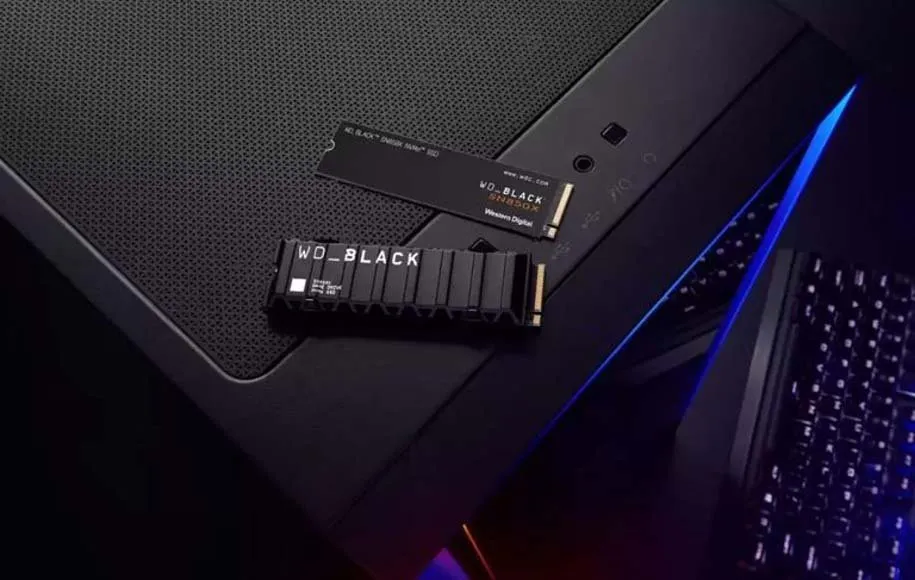
SATA SSD: این نوع SSDها از طریق رابط SATA III (با حداکثر سرعت تئوری حدود 600 مگابایت بر ثانیه) متصل میشوند. سرعت آنها به مراتب بیشتر از HDD هاست اما در مقایسه با NVMe کندتر عمل میکنند. برای ارتقاء سیستمهای قدیمیتر یا به عنوان درایو ثانویه، این SSDها گزینهی مناسبی هستند چون قیمت مناسبی دارند. NVMe SSD: این نسل جدیدتر SSDها از طریق رابط PCIe مستقیماً به مادربرد متصل میشوند و سرعتهای بسیار بالاتری (از 1500 تا بیش از 7000 مگابایت بر ثانیه و حتی بیشتر در نسلهای جدیدتر) را ارائه میدهند. کدام بهتر است؟ اگر مادربرد شما از اسلات M.2 با پشتیبانی از NVMe برخوردار است، انتخاب یک SSD NVMe (به خصوص PCIe Gen3 یا Gen4 بسته به پشتیبانی مادربرد) تفاوت چشمگیری در سرعت ایجاد خواهد کرد. اگر مادربرد شما تنها از SATA پشتیبانی میکند، یک SATA SSD همچنان یک ارتقاء بزرگ نسبت به HDD خواهد بود. سازگاری با سیستم: مانند RAM، مادربردها و کنترلرهای ذخیرهسازی نیز محدودیتهایی در قبال حداکثر ظرفیت SSD قابل شناسایی و استفاده دارند. این اطلاعات معمولاً در دفترچه راهنمای مادربرد یا وبسایت سازنده ذکر شده است. خرید دو SSD با ظرفیت کمتر به جای یک SSD پرظرفیت: SSDها دارای عمر مفید محدودی بر اساس تعداد چرخههای نوشتن (TBW – Terabytes Written) هستند. استفادهی مداوم و سنگین از یک SSD برای سیستمعامل، برنامهها و فایلهای حجیم (مانند دانلودها، فایلهای موقت نرمافزارها) میتواند عمر آن را کاهش دهد.
SSD اصلی (سیستمعامل و برنامهها): خرید یک SSD با ظرفیت حداقل 512 گیگابایت (و ترجیحاً 1 ترابایت) برای نصب سیستمعامل و نرمافزارهای پرکاربرد، ایدهآل است. این کار بار کاری نوشتن روی SSD اصلی را کاهش میدهد.
SSD ثانویه (بازیها، فایلهای حجیم، پروژهها): استفاده از یک SSD دیگر با ظرفیت بالاتر (مثلاً 1 یا 2 ترابایت) برای نصب و ذخیره کردن بازیها، نگهداری فایلهای حجیم، پروژههای ویرایشی و … . این تفکیک، فشار را روی SSD اصلی کمتر کرده و به طول عمر آن کمک میکند. همچنین، در صورت بروز مشکل برای یکی از درایوها، اطلاعات حیاتی در درایو دیگر محفوظ باقی میماند.
خرید چند مدل با ظرفیت متوسط به جای یک مدل با ظرفیت بسیار بالا: اگرچه ممکن است از نظر اقتصادی خرید یک SSD با ظرفیت 2 ترابایت به صرفهتر باشد، اما استفاده از دو SSD با ظرفیت 1 ترابایت (مثلاً یکی برای سیستمعامل و دیگری برای دادهها) میتواند مدیریت بهتری را فراهم کند و در صورت خرابی یکی، کل سیستم مختل نشود.
انتخاب برند مناسب: برندهایی مانند Samsung و Crucial و Western Digital (WD) و Kingston، از تولیدکنندگان معتبر SSD هستند. حتما SSD را از برندهای معتبر خریداری کنید. TBW (Total Bytes Written): به این شاخص توجه کنید. برای استفادهی معمولی، SSDهایی با TBW بالاتر (که معمولاً در ظرفیتهای بالاتر یافت میشوند) طول عمر بیشتری خواهند داشت. حافظهی کش DRAM: در SSDهایی که دارای حافظهی کش DRAM مجزا هستند، معمولاً عملکرد پایدارتر و سریعتری را شاهد خواهید بود، به خصوص تحت بار کاری سنگین. SSDهای فاقد DRAM (DRAM-less) ممکن است در برخی سناریوها کندتر باشند. سازگاری با سیستم: پیش از خرید SSD NVMe، اطمینان حاصل کنید که مادربرد شما دارای اسلات M.2 با پشتیبانی از پروتکل NVMe (و همچنین نسل PCIe مورد نیاز، مانند Gen3 یا Gen4) است. در غیر این صورت، ممکن است مجبور به استفاده از آداپتور PCIe یا انتخاب SATA SSD شوید.
جمعبندی
به صورت کلی، برای ارتقاء مؤثر سیستم، ابتدا باید گلوگاه اصلی را شناسایی کرد. اگر کندی در چندوظیفگی یا اجرای برنامههای سنگین مشهود است و اگر رمتان کمتر از 16 گیگابایت است، افزایش RAM به حداقل 16 گیگابایت (ترجیحاً دو کاناله و با فرکانس و تأخیر مناسب از برند معتبر و سازگار با مادربرد) اولویت دارد. اما اگر کندی در بوت شدن، بارگذاری برنامهها و انتقال فایلها مشاهده میشود و سیستم از HDD استفاده میکند، جایگزینی آن با یک SSD (ترجیحاً NVMe اگر مادربرد پشتیبانی کند، با ظرفیت کافی مانند 512GB یا 1TB برای سیستمعامل و یک SSD مجزا برای دادهها، از برند معتبر با TBW بالا) تأثیر چشمگیرتری خواهد داشت.
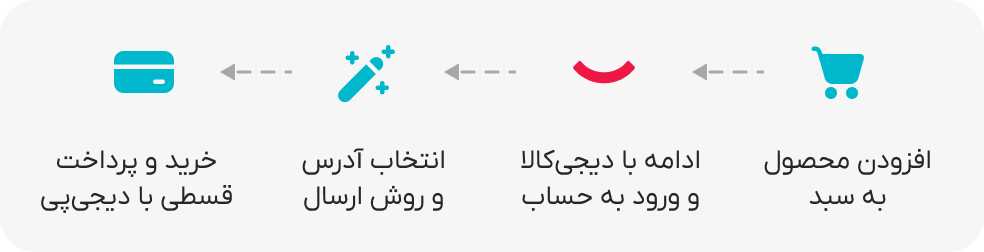
راهنمای خرید با دیجیکالا در سایت کارما آی تی: خرید اینترنتی از کارما آی تی وقتی لذتبخش میشود که سریع، مطمئن و بدون دردسر باشد. برای همین، ما قابلیت پرداخت و ثبت سفارش سریع را با این سرویس فعال کردهایم. بخشی از تجربهای که میلیونها کاربر در دیجیکالا میشناسند، حالا روی سایت ما هم در دسترس شماست؛ از ورود سریع و پرداخت اقساطی گرفته تا ارسال دیجیکالایی. در ادامه با هم میبینیم «خرید با دیجیکالا» دقیقاً چیست، چه مزیتهایی دارد و چطور میتوانید از آن استفاده کنید. «خرید با دیجیکالا» چیست؟ «خرید با دیجیکالا» یک روش جدید ثبت سفارش روی سایت ماست که تجربه خرید را برای شما راحتتر و سریعتر میکند. وقتی این گزینه را انتخاب میکنید، میتوانید با حساب دیجیکالای خود وارد شوید و بدون نیاز به وارد […]
خرید اقساطی از کارما آی تی با استفاده از اعتبار تکنوپی اگر قصد خرید لپتاپ، قطعات کامپیوتر، تجهیزات گیمینگ، مانیتور، لوازم جانبی یا سایر کالاهای دیجیتال از کارما آی تی را دارید، میتوانید ابتدا اعتبار خرید خود را از طریق تکنوپی دریافت کنید و سپس خریدتان را از سایت کارما آی تی تکمیل کنید. در این روش، تکنوپی مسیر دریافت اعتبار است و کارما آی تی مقصد نهایی خرید شما خواهد بود. یعنی ابتدا اعتبار مورد نیاز خود را دریافت میکنید، سپس محصول مورد نظر را از فروشگاه کارما آی تی انتخاب کرده و خرید خود را نهایی میکنید. تکنوپی چیست و چه کمکی به خرید اقساطی میکند؟ تکنوپی یک سرویس اعتباردهی آنلاین است که امکان دریافت اعتبار خرید کالا را برای کاربران فراهم میکند. کاربر بعد از ثبتنام، انتخاب […]
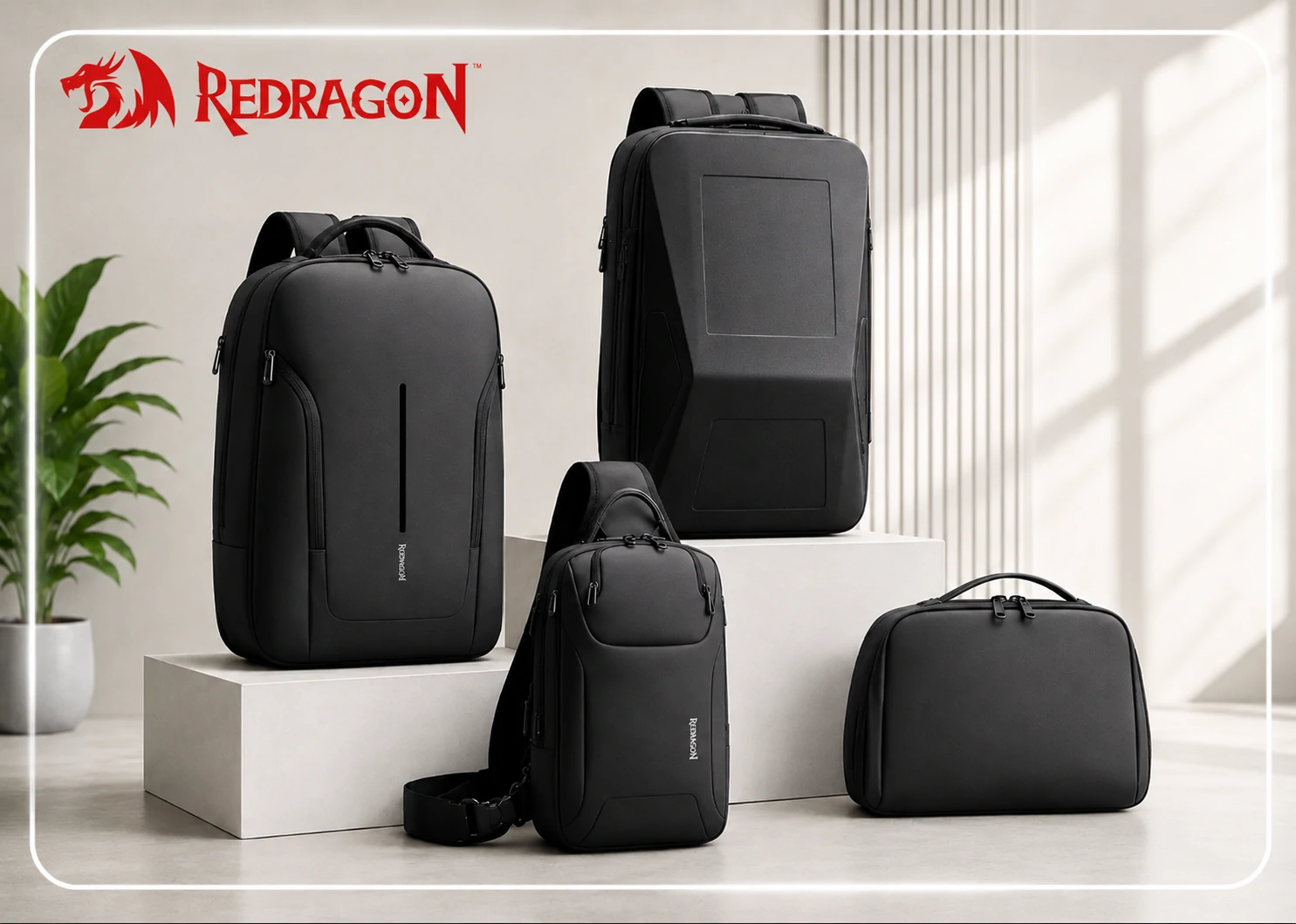
با ورود کیف های ردراگون به بازار ایران، کاربران این برند حالا میتوانند در کنار تجهیزات گیمینگ محبوب ردراگون، از مجموعهای از کیفها و کولههای کاربردی نیز استفاده کنند. ردراگون که بیشتر با محصولات گیمینگ شناخته میشود، در طراحی کیفهای خود تلاش کرده ترکیبی از ظاهر مدرن، کیفیت ساخت مناسب و کارایی روزمره را ارائه دهد.این محصولات فقط برای حمل وسایل طراحی نشدهاند؛ بلکه میتوانند راهکاری مطمئن برای جابهجایی لپ تاپ، مدارک، لوازم شخصی، تجهیزات دیجیتال و وسایل ضروری روزانه باشند. طراحی اسپرت و حرفهای، فضای داخلی کاربردی، دوخت مقاوم و توجه به جزئیات باعث شده کیف های ردراگون در مدت کوتاهی مورد توجه کاربران مختلف قرار بگیرند.اگر به دنبال کیفی هستید که هم ظاهر جذابی داشته باشد و هم برای استفاده روزمره، دانشگاه، محیط کار یا سفرهای کوتاه مناسب […]
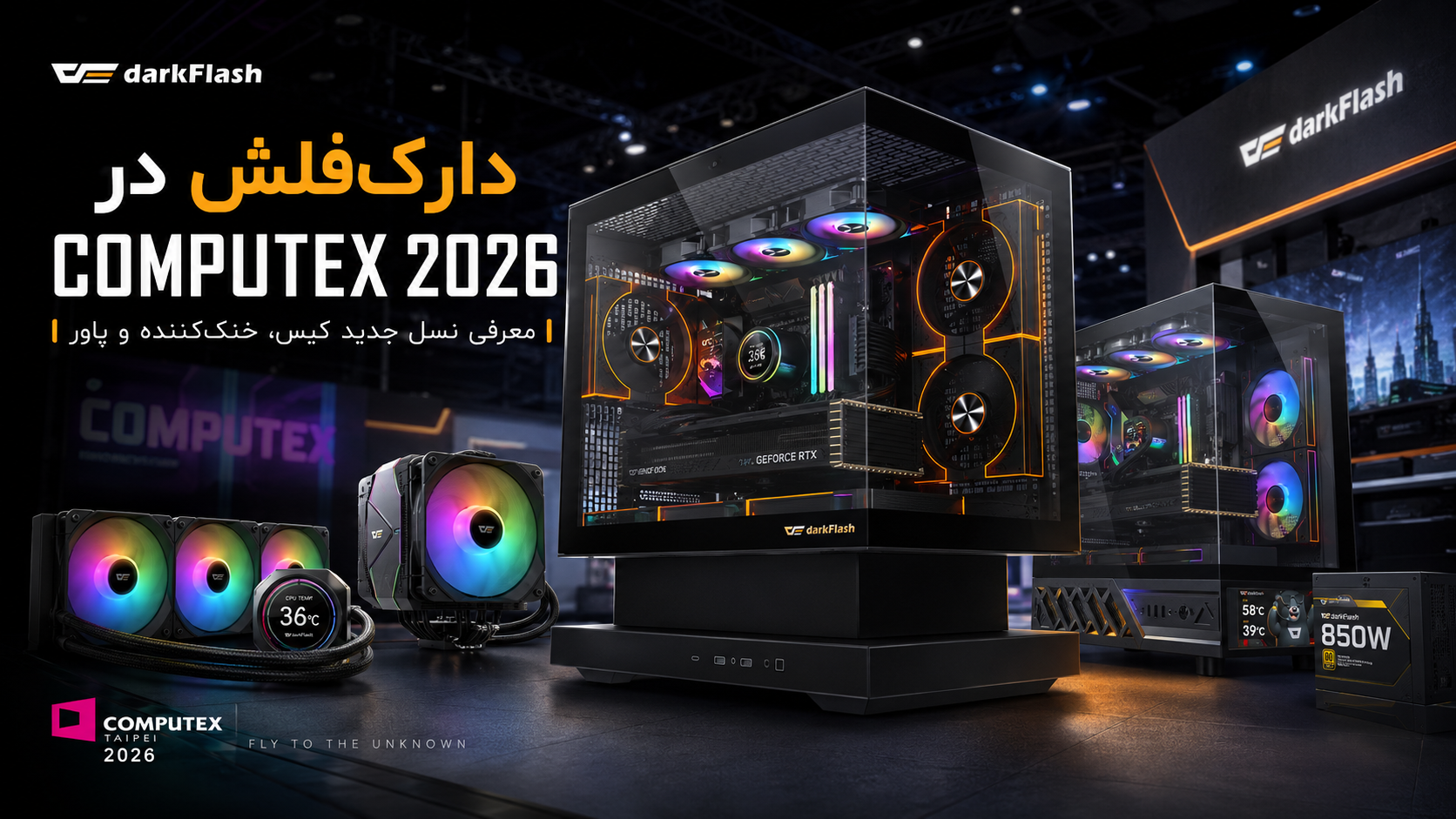
برند دارکفلش در نمایشگاه COMPUTEX 2026 با مجموعهای از محصولات جدید و بهروزرسانیشده حضور پیدا میکند؛ محصولاتی که نشان میدهند این برند دیگر فقط روی خنککنندهها و کیسهای کامپیوتر تمرکز ندارد و در حال حرکت به سمت ساخت یک اکوسیستم کاملتر برای گیمرها، اسمبلکنندهها و کاربران حرفهای است. دارکفلش پس از معرفی مسیر طراحی خود با محوریت ایده «Explore» در سال گذشته، حالا در COMPUTEX 2026 قصد دارد نسخه کاملتری از چشمانداز خود را نمایش دهد. این برند در یک سال اخیر با محصولاتی که جوایز بینالمللی مانند Red Dot Design Award، iF Design Award و CES Innovation Award را کسب کردهاند، توجه زیادی در بازار سختافزار جلب کرده است. در نمایشگاه امسال، دارکفلش علاوه بر نمایش نسخههای بهینهشده محصولات قبلی، مجموعهای از کیسها، سیستمهای خنککننده، منابع تغذیه، تجهیزات جانبی […]
در آستانه نمایشگاه Computex 2026، انویدیا و مایکروسافت با انتشار پستهای هماهنگ و رمزآلود در صفحات رسمی خود، توجه علاقهمندان به فناوری را به همکاری تازه جلب کردند. حسابهای رسمی این دو شرکت پیام یکسانی منتشر کردند: «دوران جدیدی از کامپیوترهای شخصی در راه است.» براساس گزارشها، این همکاری احتمالا به رونمایی لپتاپهای N1X منجر خواهد شد که سیستمعامل Windows on Arm روی آنها اجرا میشود و دسترسی کاربران عمومی به اکوسیستم کامل ویندوز را ممکن میسازد. مشخصات فنی پلتفرم N1X N1X در اصل نسخه بهینهسازیشده تراشه سوپرچیپ GB10 است که پیشتر در مینیکامپیوترهای توسعهدهندگان DGX Spark استفاده میشد. ویژگیهای کلیدی این پلتفرم عبارتند از: تا پیش از این، سیستمهای مجهز به GB10 صرفاً برای محیطهای آزمایشی و توسعهدهندگان هوش مصنوعی با لینوکس عرضه میشدند. اما با ورود مایکروسافت و […]
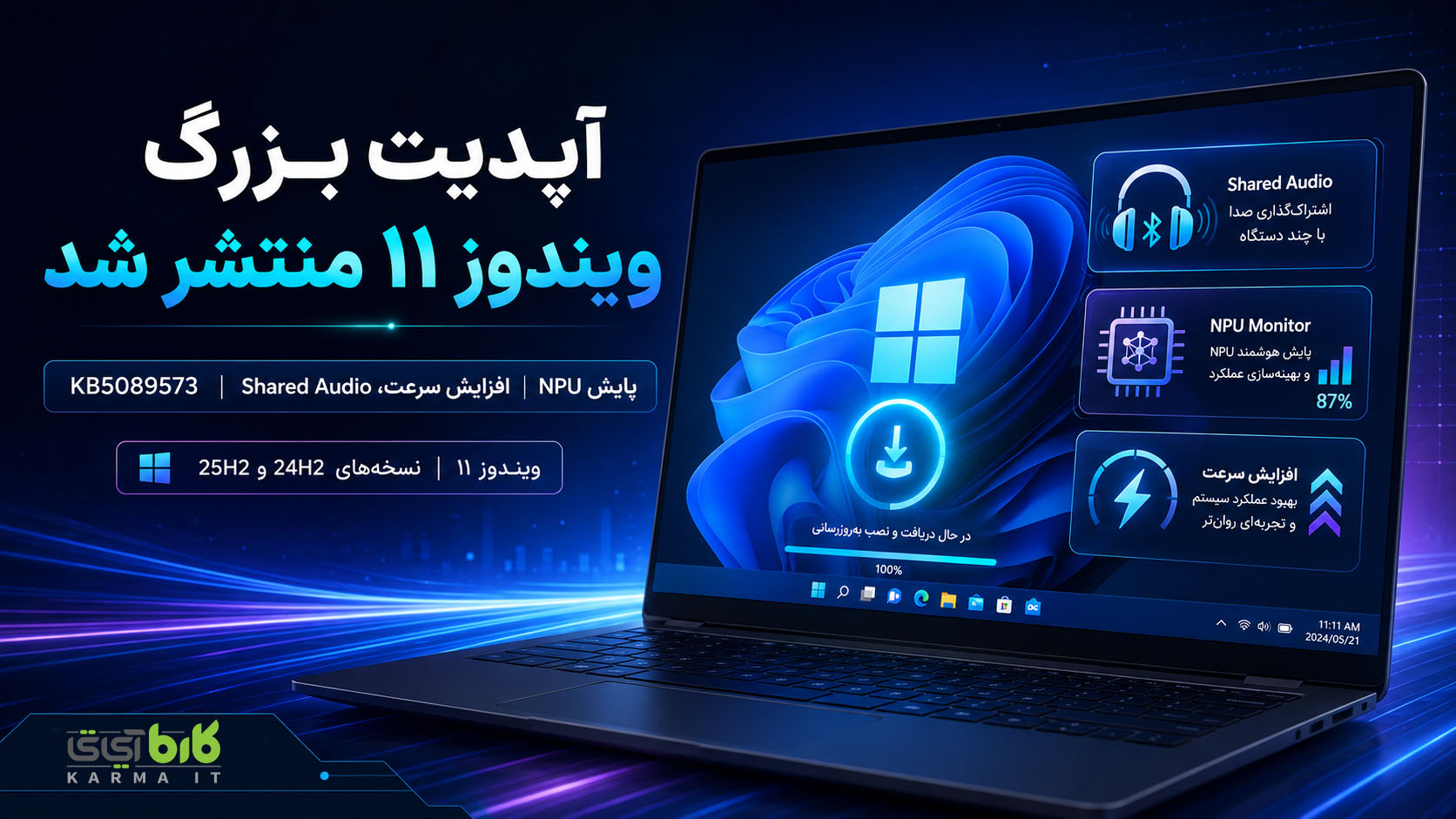
مایکروسافت آپدیت KB5089573 را برای ویندوز ۱۱ منتشر کرد مایکروسافت بهتازگی آپدیت ویندوز ۱۱ KB5089573 را برای نسخههای 24H2 و 25H2 ویندوز ۱۱ منتشر کرده است؛ بهروزرسانیای که علاوه بر بهبود عملکرد کلی سیستم، قابلیتهای جدیدی در زمینه اشتراکگذاری صدا، مدیریت پردازندههای هوش مصنوعی، افزایش پایداری سختافزار و بهینهسازی مصرف انرژی به همراه دارد. این آپدیت فعلاً بهصورت اختیاری منتشر شده اما مایکروسافت اعلام کرده تمامی قابلیتهای آن در ماه ژوئن ۲۰۲۶ بهصورت عمومی و خودکار در اختیار کاربران قرار خواهد گرفت. در ادامه مهمترین قابلیتهای این بهروزرسانی جدید ویندوز ۱۱ را بررسی میکنیم. قابلیت Shared Audio؛ اشتراکگذاری همزمان صدا بین دو هدفون یکی از جذابترین امکانات اضافهشده در این آپدیت، قابلیت Shared Audio است. این ویژگی به کاربران اجازه میدهد دو نفر بهصورت همزمان از طریق یک سیستم ویندوز […]











 تایید شده توسط دیجیکالا
.فقط مشتریانی که این محصول را خریداری کرده اند و وارد سیستم شده اند میتوانند برای این محصول دیدگاه ارسال کنند.
هنـوز دیدگاهی ثبــت نشــده
اولیــن باشــید شــما